Mit einem ICS-Feed kann derWebKalender direkt in Outlook, Google-Kalender oder auch auf Ihrem iPad oder Mac eingebunden werden.
mehr anzeigen »Kopieren Sie den Link (url) in die Zwischenablage
- Unter Einstellungen / Erweiterte Einstellungen wird ein verschlüsselter Link generiert, welcher Sie zum einbinden des Kalenders in Outlook benutzen können.

- Klicken Sie auf ‚Link kopieren‘ um den Link zum Kalender-Feed in die Zwischenablage zu kopieren.
- Klicken Sie auf ‚Speichern‘, um die Funktion zu aktivieren.
- Einmal aktiviert, steht der Kalender-Link allen in ihrem Kalender angemeldeten Benutzer unter ‚Kalender abonnieren‘ zur Verfügung.
Outlook (ab Version 2016)
- Wählen Sie ‚Kontoeinstellungen‘
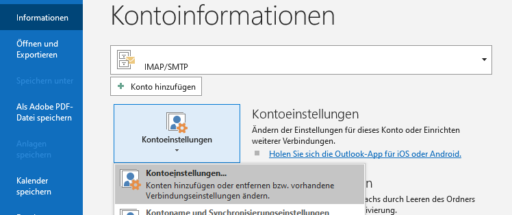
- Erstellen sie unter ‚Internetkalender‘ einen neuen Kalender:

- Fügen Sie den Link aus der Zwischenablage im angezeigten Feld ein:

- …und geben Sie dem neuen Outlook-Kalender einen Namen und eine Beschreibung (fakultativ):

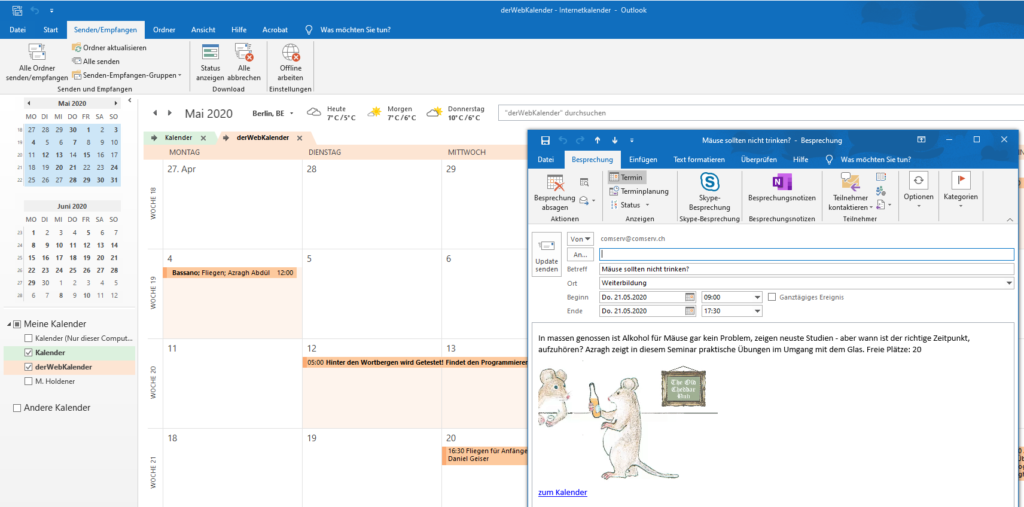
- Ihr Internet-Kalender wird nun auch in Outlook angezegt:


Google-Kalender:
Um derWebKalender in Ihren Google-Kalender einzubinden verwenden Sie den selben Link
- Wählen Sie ‚Kalender hinzufügen‘:

- Wählen sie ‚Per URL‘

- Fügen Sie den kopierten Link ein und klicken Sie auf ‚Kalender Hinzufügen‘ – fertig:

iPad oder MacIntosh:
Um derWebKalender auf einem iPad oder Mac einzubinden benutzen Sie den selben Link. Eine Anleitung zum Einbinden von derWebKalender auf einem Apple MacIntosh finden Sie hier.
ICS-Key ändern:
Um einmal gewährten Zugriff zum ICS-Feed wieder zu sperren müssen Sie den ICS-Key im Feld ‚Outlook Internet-Kalender Link‘ ändern oder – vorzugsweise – neu generieren lassen. Um den ICS-Key neu zu generieren, löschen Sie den Inhalt des Feldes und klicken Sie auf ‚Speichern‘. Beim nächsten Anzeigen von ‚Erweiterte Optionen‘ wird ein neuer ICS-Key generiert. Klicken Sie erneut auf ‚Speichern‘ um diesen zu bestätigen.